Guide d’achat Comparez-malin
Article rédigé par l’équipe éditoriale Comparez-malin — Mis à jour le 04/11/2026
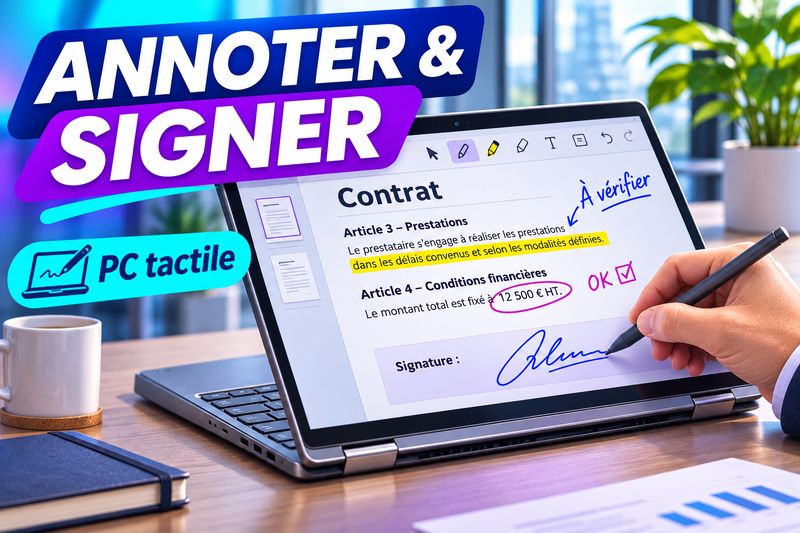
Corriger un contrat directement à l'écran, annoter un devis, ajouter des commentaires sur un PDF ou signer un document sans l'imprimer : pour certains professionnels, ces gestes font désormais partie du quotidien. Un PC portable tactile compatible avec un stylet peut simplifier considérablement ce travail, à condition de choisir une machine réellement adaptée.
Car tous les ordinateurs tactiles ne permettent pas d'écrire confortablement. Certains réagissent uniquement au doigt, d'autres prennent en charge un stylet actif précis, tandis que les modèles convertibles facilitent l'écriture grâce à leur écran rabattable. Avant de comparer les références, vous pouvez consulter la sélection des PC portables tactiles référencés sur Comparez-malin.
Pour un avocat, un consultant, un commercial, un enseignant ou un responsable administratif, les critères déterminants sont souvent moins spectaculaires que la puissance du processeur : précision du stylet, ergonomie, compatibilité PDF, sécurité des documents et facilité de transport. Voici comment identifier la configuration qui répond réellement à ces besoins.
1. Écran tactile ou véritable stylet : de quoi avez-vous réellement besoin ?
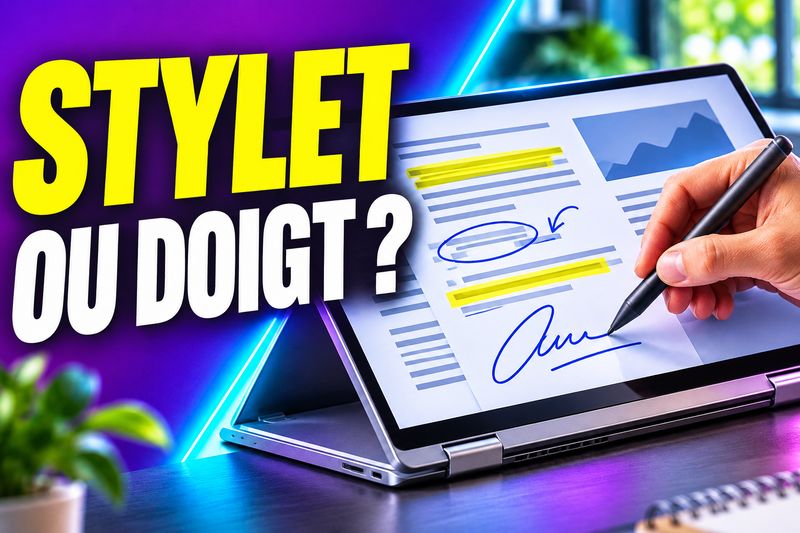
La première question consiste à distinguer deux usages. Si vous ouvrez occasionnellement un document pour faire défiler les pages, sélectionner une zone ou apposer une signature rapide, un écran tactile classique peut suffire. En revanche, si vous corrigez quotidiennement des contrats ou annotez plusieurs dizaines de pages, le stylet actif devient presque indispensable.
Un écran tactile conçu principalement pour les doigts manque généralement de précision pour l'écriture manuscrite. Les traits peuvent être épais, les petites annotations difficiles et la main risque de provoquer des actions involontaires lorsqu'elle touche la dalle.

À l'inverse, un stylet actif compatible peut permettre une écriture plus fine, une meilleure détection des mouvements et, selon la technologie utilisée, une gestion de la pression. Ce dernier point intéressera surtout les personnes qui dessinent ou réalisent des schémas. Pour souligner, entourer et commenter des passages de texte, la régularité du tracé et la précision sont prioritaires.
Notre conseil : commencez par évaluer votre fréquence d'annotation. Pour quelques signatures mensuelles, un tactile simple peut être suffisant. Pour une utilisation professionnelle régulière, privilégiez un modèle dont la compatibilité avec un stylet actif est explicitement confirmée.
2. Comment reconnaître un stylet suffisamment précis pour annoter des PDF ?
Vérifier la compatibilité avant la présence du stylet
La mention « écran tactile » ne garantit absolument pas la compatibilité avec un stylet actif. Certains ordinateurs acceptent uniquement des accessoires passifs, qui reproduisent approximativement le contact d'un doigt. Ils conviennent à la navigation, beaucoup moins à l'annotation minutieuse.
Recherchez une compatibilité officielle avec un stylet actif utilisant une technologie reconnue, comme Microsoft Pen Protocol (MPP), Wacom AES ou une solution propriétaire. La norme doit être compatible avec la référence exacte du PC : deux déclinaisons d'une même gamme peuvent différer.
Vérifiez ensuite cinq éléments : la finesse du trait, le rejet de la paume, la réactivité de l'écriture, l'alimentation du stylet et son éventuel rangement dans le châssis. Le rejet de la paume est particulièrement important : il permet de poser naturellement sa main sur l'écran sans déclencher constamment des commandes involontaires.

Un stylet inclus représente-t-il un avantage important ?
Oui, surtout si vous devez signer ou annoter plusieurs documents chaque jour. Un stylet fourni évite une recherche de compatibilité supplémentaire. Certains modèles proposent également une fixation magnétique, un emplacement intégré ou une recharge directement sur l'ordinateur.
Ces détails paraissent secondaires lors de l'achat, mais prennent toute leur importance en déplacement. Un stylet oublié dans une sacoche, déchargé ou acheté dans une mauvaise version peut rendre la fonction d'annotation inutilisable au mauvais moment.
Le Lenovo Yoga 7 2-en-1 14IPH11 (83TC005UFR) illustre cette approche avec son format convertible et son stylet inclus. Il reste toutefois nécessaire de contrôler les accessoires de la configuration effectivement commandée.
3. Quel format privilégier : portable classique, convertible 360° ou clavier détachable ?
Le convertible 13 ou 14 pouces : généralement le meilleur compromis mobile
Pour une personne qui alterne régulièrement rédaction au clavier, lecture de documents et annotations manuscrites, un PC portable convertible de 13 ou 14 pouces constitue souvent le choix le plus cohérent.
Sa charnière permet de rabattre l'écran pour travailler à plat, en mode tablette ou en position chevalet. Vous pouvez ainsi relire un contrat, écrire directement sur un PDF puis revenir à un usage bureautique classique sans changer d'appareil.

Cette polyvalence est particulièrement intéressante lors de rendez-vous clients, de réunions ou de déplacements fréquents. Attention cependant au poids : même un convertible de 14 pouces reste plus encombrant qu'une véritable tablette lorsqu'il faut le tenir longtemps d'une seule main.
Le 15 ou 16 pouces : davantage d'espace pour relire et comparer
Un écran plus grand devient avantageux lorsque vous examinez des documents complexes, des plans, des dossiers comportant plusieurs colonnes ou des PDF nécessitant des commentaires détaillés. Il offre davantage de place pour écrire et peut faciliter la lecture à deux personnes.
Le revers est une mobilité moindre. Un grand convertible s'utilise plus naturellement posé sur un bureau qu'en mode tablette tenu à bout de bras. Pour un professionnel travaillant principalement dans son cabinet ou à domicile, ce compromis peut rester pertinent.
Les modèles avec clavier détachable constituent une troisième possibilité. Ils permettent de manipuler l'écran séparément, mais nécessitent de vérifier la stabilité du clavier, les possibilités de connexion et le confort d'utilisation sur les genoux. Pour explorer ces différences, vous pouvez comparer les PC portables hybrides 2-en-1.
4. Annoter et signer des PDF : quelles fonctionnalités logicielles vérifier ?
Un bon stylet ne suffit pas si votre logiciel ne conserve pas correctement les annotations. Avant l'achat, identifiez les applications que vous utilisez réellement : Adobe Acrobat, lecteur PDF intégré à votre environnement professionnel, logiciel métier, outil de gestion documentaire ou solution de signature électronique.
Trois opérations à ne pas confondre
Annoter un document consiste à ajouter des commentaires, des surlignages, des flèches ou des notes manuscrites. Pour cet usage, vérifiez que les annotations sont enregistrées dans le PDF et restent visibles lorsque le fichier est ouvert sur un autre ordinateur.
Remplir et signer visuellement consiste à renseigner des champs puis à dessiner ou insérer une signature. Un stylet rend ce geste plus naturel, notamment lorsque vous devez signer plusieurs pages ou ajouter des mentions manuscrites.
Signer électroniquement un document relève d'un autre processus. Une signature manuscrite dessinée sur un PDF ne constitue pas automatiquement une signature électronique avancée ou qualifiée. Pour des contrats sensibles ou nécessitant une identification fiable du signataire, privilégiez une solution adaptée fournissant les garanties et éléments de preuve nécessaires.
Attention aux documents scannés et aux PDF protégés
Un PDF issu d'un scanner contient parfois uniquement une image des pages. Vous pouvez souvent dessiner des annotations par-dessus, mais la sélection ou la modification du texte peut nécessiter une reconnaissance optique de caractères (OCR).
Certains documents protégés interdisent également les modifications. Dans un environnement professionnel, il est donc essentiel de réaliser un essai avec vos propres fichiers plutôt que de supposer qu'un logiciel gérera tous les formats.
Le test à effectuer : ouvrez un PDF représentatif, ajoutez une annotation, une date et une signature, enregistrez-le sous un nouveau nom puis rouvrez-le dans un autre lecteur. Vérifiez que tous les éléments sont visibles, correctement positionnés et conservés après transmission. Si nécessaire, utilisez la fonction d'export ou d'aplatissement du PDF, tout en préservant une version originale modifiable.
5. Quelles caractéristiques matérielles et de sécurité privilégier pour travailler ?
Processeur, RAM et stockage : inutile de rechercher une puissance extrême
Pour lire des PDF, effectuer des corrections, travailler dans Word, naviguer sur Internet et participer à des visioconférences, un processeur récent de milieu de gamme est généralement suffisant. Un PC haut de gamme n'écrira pas plus précisément avec son stylet simplement parce qu'il possède davantage de cœurs.
16 Go de RAM et un SSD de 512 Go constituent une base équilibrée pour une utilisation professionnelle polyvalente. Si vous manipulez des archives importantes, de multiples applications métiers ou de gros fichiers, 32 Go de RAM ou un SSD de 1 To peuvent se justifier.

La qualité de l'écran mérite une attention particulière. Une dalle au format 16/10 offre davantage de hauteur pour les pages A4 et les documents longs. Un écran IPS antireflet peut être préférable dans un bureau lumineux, tandis qu'un OLED offre un contraste élevé mais peut présenter davantage de reflets selon son revêtement.
Le HP OmniBook X Flip 16-cb0007nfx constitue un exemple de grand convertible avec écran OLED tactile et stylet fourni. Ce format convient davantage aux annotations réalisées sur un bureau qu'à une utilisation prolongée debout.
Protéger les contrats et les informations confidentielles
Pour un professionnel manipulant des dossiers clients, médicaux, juridiques ou financiers, la sécurité doit intervenir dès le choix de l'ordinateur. Recherchez notamment une puce TPM, une authentification par empreinte ou reconnaissance faciale Windows Hello, et des possibilités de chiffrement du disque.
Windows 11 Pro peut présenter un intérêt supplémentaire pour les entreprises ayant besoin de fonctions d'administration et de chiffrement avancées. Vérifiez néanmoins les fonctions effectivement présentes et activées sur la machine, plutôt que de vous fier uniquement au nom du système.
Enfin, contrôlez les conditions de synchronisation des logiciels PDF. Certains services transmettent automatiquement les documents vers le cloud. Pour des données confidentielles, privilégiez des outils et des paramètres conformes à la politique de sécurité de votre organisation.
6. Comment choisir concrètement votre PC portable tactile selon votre activité ?
Pour un consultant ou commercial itinérant, privilégiez un convertible de 13 ou 14 pouces, relativement léger, avec stylet actif, webcam correcte, connexion Wi-Fi fiable et recharge USB-C pratique. La mobilité et la simplicité d'utilisation comptent davantage qu'un processeur particulièrement puissant.
Pour un avocat, un expert-comptable ou un responsable administratif, accordez davantage d'importance à la précision des annotations, à la lisibilité des PDF, à la sécurité et à la compatibilité avec les logiciels professionnels. Un grand écran peut être appréciable si les déplacements sont limités.
Pour un enseignant, un formateur ou un professionnel qui commente régulièrement des supports, la charnière convertible, le rejet de la paume et le rangement du stylet représentent des avantages concrets. Un écran confortable permettra également de travailler longtemps sur des documents sans multiplier les manipulations.
Vous pouvez maintenant passer à une sélection de modèles réunissant deux conditions essentielles : écran tactile et compatibilité déclarée avec un stylet actif. Cette sélection permet d'identifier les références à examiner plus précisément.
Sélection Comparez-malin :
PC portables tactiles compatibles stylet


Ce filtre constitue un premier tri, pas une garantie de précision identique entre les modèles. Avant d'acheter, contrôlez sur chaque fiche la compatibilité du stylet, sa présence dans la boîte, le poids, les possibilités de transformation de l'écran et les fonctions de sécurité. Une configuration plus simple mais bien conçue pour l'annotation peut être préférable à un modèle plus puissant dont vous n'utiliserez jamais les capacités supplémentaires.
En conclusion : pour annoter des documents et signer régulièrement, nous privilégions généralement un convertible Windows de 13 ou 14 pouces avec stylet actif compatible, 16 Go de RAM et un SSD de 512 Go. Un 15 ou 16 pouces sera plus adapté si vous travaillez principalement à un bureau et recherchez une surface de lecture confortable. La prochaine étape consiste à consulter les modèles de PC portables tactiles pour affiner votre recherche selon votre budget, votre mobilité et vos exigences de sécurité.